Wandtablet mit Home Assistant: Fully Kiosk einrichten
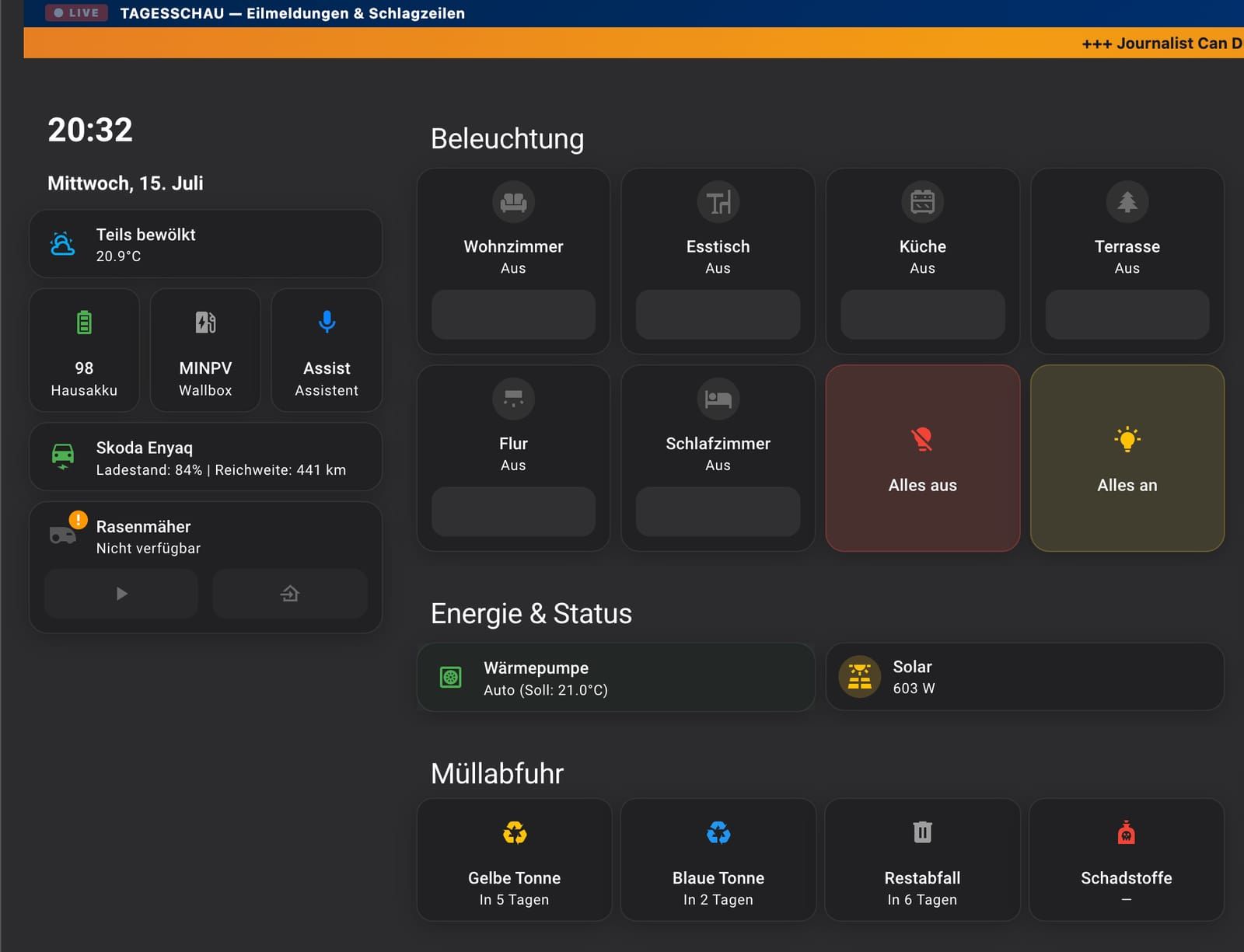
Home-Assistant-Dashboard auf dem Android-Wandtablet: Fully Kiosk mit Kiosk-Modus, Bewegungserkennung, Foto-Bildschirmschoner und Live-Newsticker.
Das Problem mit dem Bildschirm an der Wand
Ein Home-Assistant-Dashboard auf einem Android-Panel an der Wand ist schnell eingerichtet: Browser auf, URL eingeben, fertig. Aber genau das merkt man dem Ergebnis auch an – ein Browserfenster mit Adressleiste, das nach fünf Minuten in den Standby geht und beim Reinkommen erst mal geweckt werden will. Kein „Smart Display”, sondern ein Bildschirm mit Webseite drauf.
Mein Ziel war mehr: Ein Küchen-Display, das sich wie ein eigenständiges Gerät verhält. Vollbild ohne Android-Chrome, Aufwachen durch Bewegung statt durch Antippen, ein Bildschirmschoner mit eigenen Fotos statt schwarzem Bildschirm – und obendrauf ein Live-Newsticker, wie man ihn aus dem Nachrichtenfernsehen kennt. Alles ohne Cloud-Dienst und ohne zusätzliche Hardware jenseits des Panels selbst.
Als Hardware läuft bei mir ein 21,5”-Android-Touchpanel der LAM-Serie von Herry-24.de – Full-HD-IPS-Display, Octa-Core, 4/64 GB, mit integrierter Frontkamera für die Bewegungserkennung. Ein für Home Assistant vorgesehenes Panel mit vorinstalliertem Android nimmt einem die Wandmontage und Verkabelung ab; die Software-Seite (Kiosk-Modus, Bewegungserkennung, Ticker) ist aber unabhängig von der konkreten Hardware und funktioniert genauso auf jedem Android-Tablet mit Fully Kiosk Browser.
Kiosk-Modus statt Browserfenster
Den größten Sprung in Richtung „echtes Display” macht die App Fully Kiosk Browser. Sie übernimmt drei Dinge, die ein normaler Browser nicht kann:
- Vollbild & Immersive Mode blenden Statusleiste und Android-Navigationsleiste komplett aus – die Dashboard-URL läuft randlos.
- Keep Screen On verhindert, dass Android das Gerät in den echten Tiefschlaf schickt; das Dimmen und den Ruhezustand übernimmt stattdessen Home Assistant selbst.
- Launch on Boot sorgt dafür, dass nach einem Stromausfall oder Neustart automatisch wieder das Dashboard lädt – kein manuelles Eingreifen nötig.
Wichtig beim Einrichten: Vor dem Login in Home Assistant den Haken bei „Angemeldet bleiben” setzen, sonst nervt nach jedem Neustart erneut der Login-Dialog.
Bewegungserkennung statt Antippen
Ein Wanddisplay, das man erst berühren muss, damit es aufwacht, fühlt sich nicht smart an. Fully Kiosk PLUS bringt eine visuelle Bewegungserkennung über die Frontkamera mit – ganz ohne Home-Assistant-Automatisierung:
Settings → Motion Detection (PLUS)
  Enable Visual Motion Detection: an
  Turn Screen On on Motion: an
  Stop Screensaver on Motion: an
  Detector Sensitivity: 80–90
  Detector Frame Rate: High
Das Panel erkennt selbst, wenn jemand den Raum betritt, schaltet den Bildschirm ein und beendet den Bildschirmschoner. Kein Delay durch eine zusätzliche Automatisierungs-Runde über den Home-Assistant-Server – die Erkennung läuft direkt auf dem Gerät.
Bildschirmschoner mit echten Fotos
Für den Ruhezustand kommt das WallPanel-Modul in der Dashboard-Konfiguration zum Einsatz. Es blendet nach einer festgelegten Leerlaufzeit eine Foto-Diashow über das Dashboard:
wallpanel:
  enabled: true
  idle_time: 180
  fade_in_time: 3
  crossfade_time: 3
  display_time: 30
  image_url: "/local/icloud_gallery/"
  image_fit_landscape: cover
  media_order: random
  camera_motion_detection_enabled: true
  camera_motion_detection_stop_screensaver: true
Die Krux dabei: iCloud liefert keine stabilen, direkt einbindbaren Bild-URLs für externe Geräte. Der zuverlässigste Weg ist, die Fotos über eine lokale Synchronisation auf einen Ordner im eigenen Netzwerk zu spiegeln und diesen Ordner direkt unter www/ in Home Assistant bereitzustellen – WallPanel liest dann von dort. Alternativen wie ein iCloud-Custom-Component mit ständig ablaufender Zwei-Faktor-Anmeldung oder ein externer Cloud-Dienst als Screensaver-URL funktionieren zwar auch, sind aber entweder wartungsintensiver oder schicken Fotos an einen dritten Anbieter.
Der eigene Newsticker
Der Teil, der aus dem Dashboard tatsächlich ein „Display” macht statt nur eine Steuerzentrale, ist ein schmaler Laufband-Ticker am unteren Bildschirmrand – Schlagzeilen im Stil eines Nachrichtensenders.
Die Datenquelle ist denkbar einfach: ein Python-Skript, das den RSS-Feed der Tagesschau abruft und als JSON ablegt:
import urllib.request
import xml.etree.ElementTree as ET
import json

req = urllib.request.Request(
    "https://www.tagesschau.de/xml/rss2/",
    headers={"User-Agent": "Mozilla/5.0"},
)
with urllib.request.urlopen(req, timeout=10) as response:
    root = ET.fromstring(response.read())

headlines = [
    item.find("title").text.strip()
    for item in root.findall(".//item")[:15]
    if item.find("title") is not None
]
result = json.dumps({"news": "+++   " + "   +++   ".join(headlines) + "   +++"})

with open("/config/www/news_data.json", "w") as f:
    f.write(result)
Eingebunden wird es über einen command_line-Sensor, der das Skript alle 15 Minuten anstößt:
command_line:
  - sensor:
      name: "Tagesschau News"
      command: "python3 /config/get_news.py"
      value_template: "{{ now().strftime('%H:%M') }}"
      json_attributes:
        - news
      scan_interval: 900
Die eigentliche Anzeige ist eine eigenständige HTML-Datei unter www/newsticker.html, die per iframe-Karte ins Dashboard eingebettet wird. Sie liest die JSON-Datei per Fetch, berechnet aus der Textlänge eine passende Scroll-Geschwindigkeit und lässt die Schlagzeilen als CSS-Animation von rechts nach links laufen – inklusive pulsierendem „LIVE”-Badge, damit es nach echtem Ticker aussieht statt nach Bastellösung:
function startAnimation(text) {
  ticker.textContent = text;
  const totalDist = window.innerWidth + text.length * 7.5;
  const duration = Math.max(25, totalDist / 60);
  ticker.style.animation = `scroll-left ${duration}s linear infinite`;
}

fetch('/local/news_data.json?_=' + Date.now())
  .then(r => r.json())
  .then(d => startAnimation(d.news));
Der Clou an dieser Lösung: Sensor, Skript und HTML-Overlay sind komplett entkoppelt vom eigentlichen Dashboard-Layout. Der Ticker lässt sich als eigene Karte an beliebiger Stelle einsetzen, ohne bestehende Lovelace-Konfiguration anzufassen.
Ergebnis
Aus einem Android-Panel mit Browser ist ein Gerät geworden, das sich anfühlt, als wäre die Software genauso durchdacht wie die Hardware: Es reagiert auf Bewegung, zeigt im Leerlauf eigene Fotos statt eines schwarzen Bildschirms, und wer kurz hinschaut, bekommt nebenbei die aktuellen Schlagzeilen mit. Ohne Abo, ohne Cloud-Abhängigkeit – nur ein Kiosk-Browser, ein paar Zeilen Python und Home Assistant als Klebstoff dazwischen.
Wer auf den Geschmack gekommen ist: Nach demselben Prinzip zeige ich SEO-Kennzahlen live auf einer Ulanzi Pixel Clock an – und warum bei mir grundsätzlich keine Daten in fremde Clouds fließen, steht im Private-AI-Beitrag.
Genau solche Lösungen – vorhandene Hardware und Open-Source-Bausteine zu einem Ergebnis kombinieren, das sich wie ein fertiges Produkt anfühlt – sind auch im Kleingewerbe oft der pragmatischste Weg zu mehr Automatisierung, ohne in teure Speziallösungen zu investieren. Wenn Sie so ein Projekt im Kopf haben: Sprechen Sie mich an.
Häufige Fragen
Reicht die kostenlose Version des Fully Kiosk Browsers?
Für Vollbild, Keep Screen On und Launch on Boot ja. Die visuelle Bewegungserkennung über die Frontkamera ist ein PLUS-Feature – für ein Wanddisplay, das ohne Antippen aufwacht, lohnt sich die Lizenz.
Brauche ich genau das im Artikel gezeigte Panel?
Nein. Kiosk-Modus, Bewegungserkennung und Newsticker funktionieren auf jedem Android-Tablet mit Frontkamera. Ein Wandpanel mit vorinstalliertem Android nimmt einem nur Montage und Verkabelung ab.
Läuft das Setup ohne Cloud?
Im Betrieb ja: Fully Kiosk zeigt das lokale Home-Assistant-Dashboard, die Fotos für den Bildschirmschoner werden einmalig aus der Foto-Mediathek ins eigene Netz gespiegelt, und der Newsticker holt die Schlagzeilen per Python-Skript direkt vom RSS-Feed.
Warum verlangt das Panel nach jedem Neustart einen Login?
Vor dem Login in Home Assistant den Haken bei „Angemeldet bleiben“ setzen – sonst wirft die Session den Kiosk-Browser nach jedem Neustart wieder auf den Anmeldedialog.
Fragen zum Thema? Schreiben Sie mir – ich antworte in der Regel innerhalb eines Werktags.